

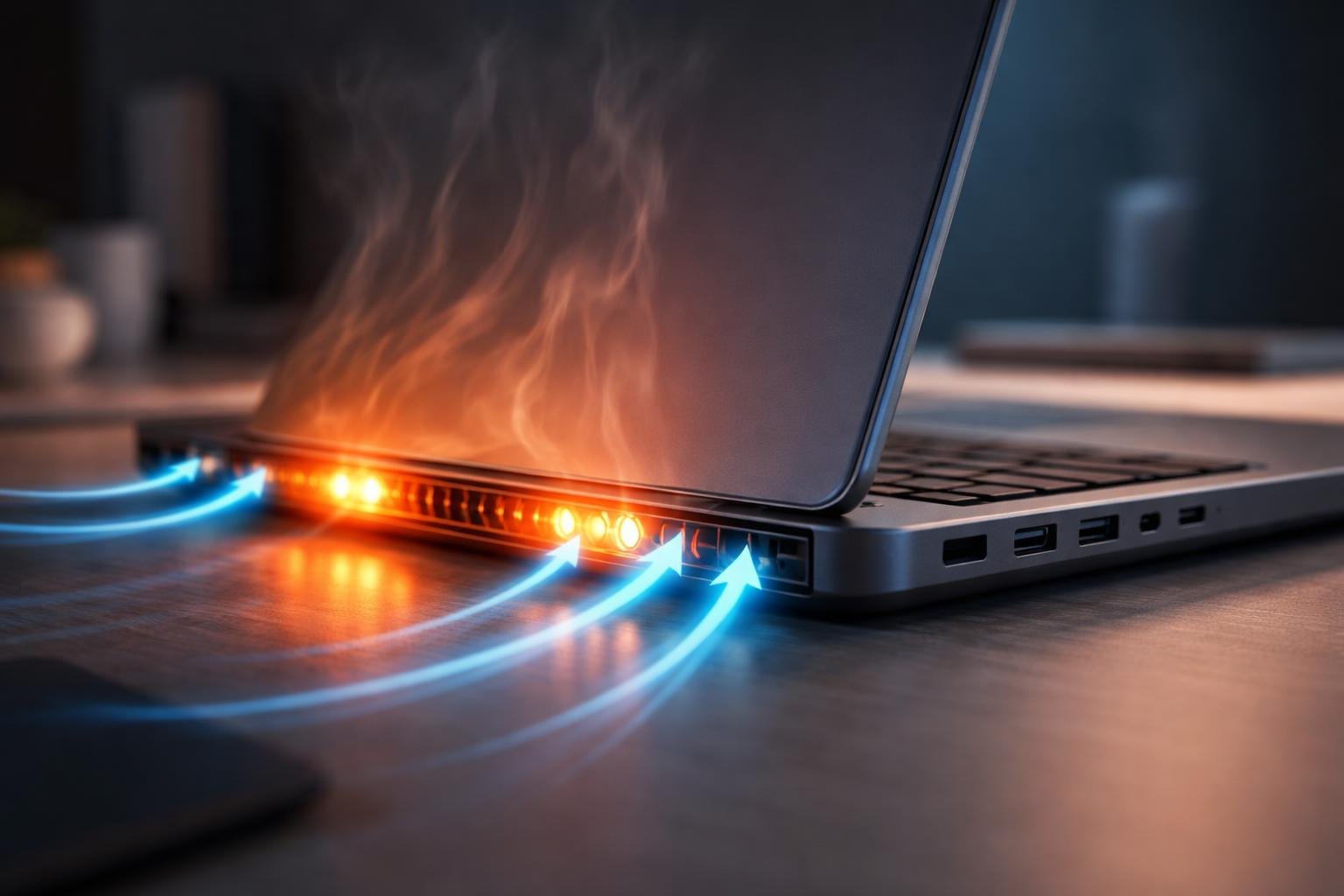
A laptop ventilátora időnkénti felpörgése teljesen természetes, különösen nagyobb terhelés, frissítés vagy játék közben. Ha azonban a hűtés szinte állandóan hallható, az arra utalhat, hogy a készülék tartósan dolgozik, túlmelegszik, vagy a légáramlással van probléma. A jelenség okát érdemes feltárni, mert a huzamosabb ideig fennálló magas hőmérséklet lassíthatja a gépet és rövidítheti az alkatrészek élettartamát.
Mi állhat a laptop állandó ventilátorhangja mögött?
A laptop hűtőrendszere akkor kapcsol magasabb fokozatra, amikor a processzor vagy a grafikus vezérlő több hőt termel. Ez előfordulhat videószerkesztés, játék, nagy felbontású tartalmak lejátszása vagy sok böngészőlap használata közben. Ilyenkor a hangosabb működés önmagában még nem jelent hibát.
Gyanúsabb a helyzet, ha a készülék egyszerű feladatok mellett is folyamatosan zúg. Az ok lehet egy háttérben futó alkalmazás, rendszerfrissítés, nem megfelelő energia-beállítás, rosszindulatú program vagy elöregedett hűtőpaszta. Régebbi gépeknél a mechanikus ventilátor kopása is okozhat szokatlan zajt.
A hang jellege szintén árulkodó. Az egyenletes légáramlás általában magas hőterhelésre utal, míg a kattogó, csörgő vagy kaparó hang mechanikai problémát jelezhet. Ha a laptop váratlanul kikapcsol, lefagy, nagyon felforrósodik, vagy égett szag érezhető, a használatot célszerű megszakítani, és szakemberhez fordulni.
A háttérben futó programok és a magas terhelés jelei
A tartós terhelés okát néhány perc alatt ellenőrizheted a rendszer feladatkezelőjében. Windows alatt a Feladatkezelő, macOS esetén az Aktivitásfigyelő mutatja meg, mely folyamatok használják a processzort, a memóriát vagy a grafikus erőforrásokat.
- Nézd meg, mely alkalmazások fogyasztják a legtöbb processzorkapacitást.
- Ellenőrizd, fut-e rendszerfrissítés, víruskeresés vagy felhőszinkronizálás.
- Zárd be a felesleges böngészőlapokat és programokat.
- Ismeretlen folyamat esetén keress rá a nevére, mielőtt leállítanád.
- Vizsgáld meg a gépet megbízható biztonsági szoftverrel.
| Jelenség | Valószínű ok | Első lépés |
|---|---|---|
| Magas processzorhasználat | Erőforrás-igényes program vagy frissítés | Feladatkezelő ellenőrzése |
| Sok memóriahasználat | Túl sok alkalmazás vagy böngészőlap | Felesleges folyamatok bezárása |
| Terhelés üresjáratban is | Háttérfolyamat vagy kártevő | Biztonsági vizsgálat indítása |
| Terhelés csak töltéskor | Teljesítményprofil vagy töltési mód | Energiagazdálkodási beállítások módosítása |
A teljesítményprofil is hatással van a hőtermelésre. A maximális teljesítményre állított üzemmód gyorsabb működést adhat, viszont gyakrabban aktiválja a hűtést. Irodai munkához vagy böngészéshez általában elegendő a kiegyensúlyozott vagy energiatakarékos mód.
Por, hő és szellőzési gondok: mikor kell közbelépni?
A laptop alján és oldalán található szellőzőnyílások idővel port, szöszt és egyéb szennyeződést gyűjtenek össze. Ez akadályozza a levegő áramlását, ezért a készülék ugyanannyi munka mellett is magasabb hőmérsékletre melegedhet.
- Ne használd a gépet puha ágyon, takarón vagy párnán.
- Tartsd szabadon az alsó és oldalsó szellőzőnyílásokat.
- Időnként tisztítsd meg a külső nyílásokat sűrített levegővel.
- Ha a gép régi vagy erősen poros, kérj belső tisztítást szakembertől.
- Figyeld a túlmelegedés jeleit: lassulást, akadozást és váratlan leállást.
A hőátadó paszta is veszít a hatékonyságából az évek során. Ilyenkor a processzor és a hűtőborda között romlik a hőátadás, ezért a ventilátor gyakrabban és magasabb fordulaton működik. Ennek cseréje szétszerelést igényel, ezért otthon csak akkor érdemes belevágni, ha rendelkezel a megfelelő tapasztalattal és eszközökkel.
A külső tisztítás önmagában nem mindig oldja meg a problémát. Ha a gép tisztítás után is forró, a zaj szokatlan, vagy a hűtő időnként leáll és újraindul, hardveres vizsgálatra lehet szükség. A gyors beavatkozás gyakran olcsóbb, mint egy túlmelegedés miatt meghibásodott alaplap vagy processzor cseréje.
Mit tehetsz a csendesebb és hűvösebb működésért?
Elsőként érdemes megszüntetni a felesleges terhelést, majd javítani a légáramlást. A laptopot stabil, kemény felületre helyezd, és hagyj elegendő helyet körülötte. Egy megfelelően kialakított állvány javíthatja a levegő útját, de a túlzottan erős, rosszul illeszkedő hűtőpad nem minden modellen hoz látványos eredményt.
A rendszeres frissítés szintén hasznos lehet, különösen a grafikus illesztőprogramok és a laptop gyártójának vezérlőszoftverei esetében. Ezek javíthatják az energiagazdálkodást és a hőmérséklet-szabályozást. Érdemes a nem használt automatikusan induló programokat is kikapcsolni.
Ha a problémát a magas teljesítmény okozza, csökkentheted a processzor maximális állapotát, választhatsz kiegyensúlyozott energia-profilt, vagy korlátozhatod a játékok képkockasebességét. A készülék belső tisztítását, a hővezető paszta cseréjét és a kopott ventilátor javítását bízd szervizre, különösen garanciális gépnél.
Gyakori kérdések a ventilátor zajáról és megoldásairól
A folyamatos működés nem feltétlenül jelent hibát. Vékony, nagy teljesítményű laptopoknál a hűtés már kisebb terhelésnél is aktív lehet, mert a készülékben kevés hely marad a hő elvezetésére. A döntő szempont az, hogy a zaj mellett tapasztalsz-e lassulást, szokatlan melegedést vagy rendellenes hangot.
| Kérdés | Rövid válasz |
|---|---|
| Normális, ha böngészés közben is hallható? | Mérsékelt zaj előfordulhat, de a tartósan magas fordulatot érdemes ellenőrizni. |
| Segít a hűtőpad? | Javíthatja a légáramlást, főleg játék vagy nagy terhelés közben. |
| Használható sűrített levegő? | A külső nyílások tisztítására igen, óvatosan és kikapcsolt gépnél. |
| Mikor kell szerviz? | Kattogó hang, túlmelegedés, leállás vagy tisztítás után fennmaradó zaj esetén. |
| Okozhatja vírus? | Igen, egy rejtett folyamat tartós processzorterhelést válthat ki. |
Érdemes a gépet újraindítani, majd üresjáratban megfigyelni a hangját. Ha néhány perc után is magas fordulaton marad, ellenőrizd a terhelést és a hőmérsékletet. A hőfok mérésére használhatsz megbízható diagnosztikai programot, de az egyes modellek normál értékei eltérhetnek.
Ha a ventilátor rövid időre felpörög, majd elcsendesedik, az rendszerint a hőmérséklet-szabályozás természetes működése. A folyamatos, erős zaj viszont figyelmeztetés lehet, különösen akkor, ha a laptop teljesítménye romlik. Ilyenkor a terhelés csökkentése, a szellőzés javítása és szükség esetén a szakszerű karbantartás adhat tartós megoldást.
A laptop ventilátorának állandó működése mögött gyakran egyszerű ok áll, például túl sok háttérfolyamat, poros szellőzőnyílás vagy kedvezőtlen energia-beállítás. A feladatkezelő ellenőrzése, a megfelelő elhelyezés és a rendszeres tisztítás sok esetben érezhetően csökkenti a zajt. Ha azonban túlmelegedés, rendellenes hang vagy váratlan leállás is jelentkezik, érdemes mielőbb szakember segítségét kérni.